Hướng Dẫn Đổi DNS Xem Bóng Đá Ổn Định, Ít Gián Đoạn

Khi trang phát bóng đá mở chậm, báo lỗi tên miền hoặc quay vòng dù mạng vẫn hoạt động, nguyên nhân có thể nằm ở DNS mặc định. Hướng dẫn đổi DNS xem bóng đá không làm tăng trực tiếp băng thông, nhưng có thể giúp thiết bị tìm máy chủ nhanh hơn và hạn chế lỗi truy cập. Người dùng có thể thay DNS trên máy tính, điện thoại hoặc router trong vài phút. Trước khi thực hiện, nên ghi lại cấu hình cũ để dễ khôi phục và chỉ chọn dịch vụ có chính sách bảo mật rõ ràng.
DNS ảnh hưởng thế nào đến quá trình xem bóng đá?
DNS chuyển tên miền thành địa chỉ IP để thiết bị kết nối với máy chủ. Khi DNS của nhà mạng phản hồi chậm, lưu bản ghi lỗi hoặc quá tải, trang xem bóng đá có thể mở lâu, không tải trình phát hoặc báo không tìm thấy máy chủ. Vì vậy, Hướng dẫn đổi DNS xem bóng đá tập trung vào việc thay điểm phân giải tên miền để quá trình kết nối ban đầu thuận lợi hơn. Tuy nhiên, DNS không thể sửa Wi-Fi yếu, băng thông thấp hay máy chủ phát đang quá tải.
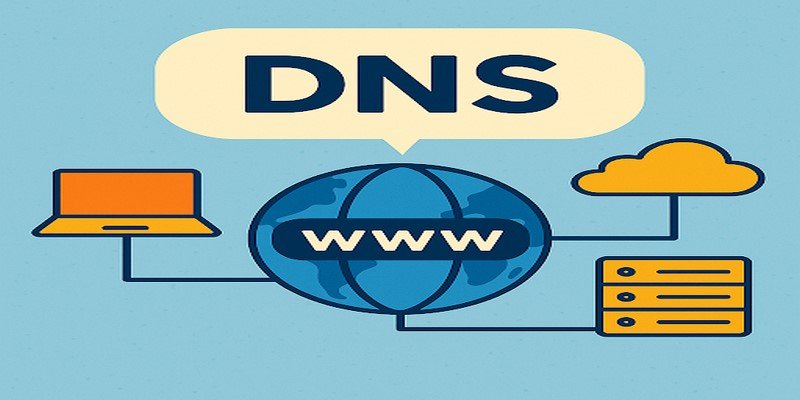
Những lựa chọn phổ biến gồm Cloudflare 1.1.1.1 và 1.0.0.1, Google 8.8.8.8 và 8.8.4.4, hoặc Quad9 9.9.9.9 và 149.112.112.112. Mỗi dịch vụ có hạ tầng khác nhau, nên hiệu quả còn phụ thuộc vị trí và nhà mạng. Hãy thử từng cặp trong cùng điều kiện rồi giữ lựa chọn mở trang ổn định nhất. Không dùng địa chỉ không rõ nguồn gốc chỉ vì được quảng cáo có thể truy cập mọi nội dung.
Chuẩn bị trước khi thay đổi DNS trên thiết bị
Trước khi áp dụng Hướng dẫn đổi DNS xem bóng đá, hãy xác định lỗi có liên quan đến phân giải tên miền hay không. Người dùng nên mở vài trang khác, khởi động lại modem, chuyển giữa Wi-Fi và dữ liệu di động, đồng thời kiểm tra dịch vụ phát có đang bảo trì. Nếu mạng vẫn bình thường nhưng một số tên miền liên tục báo lỗi, thay DNS là bước thử hợp lý. Nên tắt tạm VPN hoặc ứng dụng chặn quảng cáo để kết quả không bị sai lệch.
Ghi lại cấu hình cũ và chọn DNS phù hợp
Hãy chụp màn hình hoặc ghi lại chế độ DNS hiện tại, nhất là khi thiết bị dùng mạng cơ quan hoặc trường học. Với mạng gia đình, Cloudflare và Google dễ thiết lập, còn Quad9 phù hợp với người muốn lọc thêm một số tên miền độc hại. Hướng dẫn đổi DNS xem bóng đá sẽ an toàn hơn khi người dùng chỉ nhập địa chỉ chính thức và không cài chứng chỉ lạ. Nếu thay đổi gây mất mạng, hãy chuyển lại chế độ tự động hoặc nhập cấu hình ban đầu.

Thử trên một thiết bị trước khi chỉnh router
Trên máy tính, người dùng cần quyền quản trị để sửa bộ điều hợp mạng, còn router yêu cầu tài khoản đăng nhập. Với điện thoại, đổi DNS cho từng Wi-Fi thường không ảnh hưởng dữ liệu di động, nhưng DNS riêng trên Android có thể áp dụng cho nhiều kết nối. Nên thử trên một thiết bị trước để dễ xác định nguyên nhân nếu xảy ra lỗi. Cách này cũng giúp đánh giá chính xác DNS mới có cải thiện thời gian mở trang hay không.
Cách đổi DNS trên máy tính, điện thoại và router
Phần quan trọng của Hướng dẫn đổi DNS xem bóng đá là chọn đúng vị trí cấu hình. Nếu chỉ một thiết bị gặp lỗi, thay DNS trực tiếp trên thiết bị sẽ nhanh và ít ảnh hưởng nhất. Nếu nhiều máy cùng sử dụng, cấu hình tại router giúp tất cả nhận DNS mới mà không phải chỉnh riêng. Sau khi thay đổi, nên đóng trình duyệt, xóa bộ nhớ DNS nếu có thể và mở lại trang để kiểm tra.
Thao tác trên Windows và macOS
Trên Windows, mở Settings, vào Network & Internet, chọn Wi-Fi hoặc Ethernet, tìm phần DNS rồi chuyển từ Automatic sang Manual. Bật IPv4, nhập DNS chính và phụ, lưu lại, sau đó chạy “ipconfig /flushdns” trong Command Prompt để xóa bản ghi cũ. Hướng dẫn đổi DNS xem bóng đá trên macOS tương tự: vào System Settings, chọn Network, mở Details, chọn DNS, thêm địa chỉ mới rồi xác nhận. Cuối cùng, mở lại trang phát và so sánh thời gian tải với cấu hình cũ.
Thao tác trên điện thoại và router
Trên Android, mở Network & Internet, chọn Private DNS rồi nhập tên máy chủ nếu dịch vụ hỗ trợ; trên iPhone, vào Wi-Fi, chọn mạng đang dùng, mở Configure DNS và chuyển sang Manual. Khi chỉnh trong từng mạng Wi-Fi, cần giữ nguyên IP, gateway và các thông số khác để tránh mất kết nối. Muốn áp dụng cho toàn bộ mạng, hãy đăng nhập router, tìm mục Internet, WAN, DHCP hoặc DNS, nhập cặp địa chỉ mới rồi khởi động lại thiết bị. Khi hoàn tất Hướng dẫn đổi DNS xem bóng đá, hãy ngắt và kết nối lại Wi-Fi để thiết bị nhận cấu hình mới.
Kết luận
Hướng dẫn đổi DNS xem bóng đá là giải pháp đơn giản khi trang phát mở chậm, lỗi tên miền hoặc kết nối ban đầu thiếu ổn định. Người dùng Cakhia Tv nên thử DNS uy tín, lưu cấu hình cũ và kiểm tra trên một thiết bị trước khi áp dụng cho router. Nếu tình trạng giật hoặc đứng hình vẫn xảy ra, nguyên nhân có thể nằm ở Wi-Fi, băng thông hay máy chủ phát. Khi đó, giảm chất lượng hình ảnh hoặc dùng kết nối dây sẽ thực tế hơn.